
Adicione um controle deslizante grande com os programas atuais e futuros

Etapa 1: no administrador do WordPress, edite a página com o Elementor

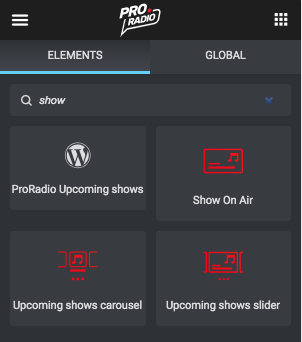
Etapa 2: pesquise "mostrar" na lista de widgets
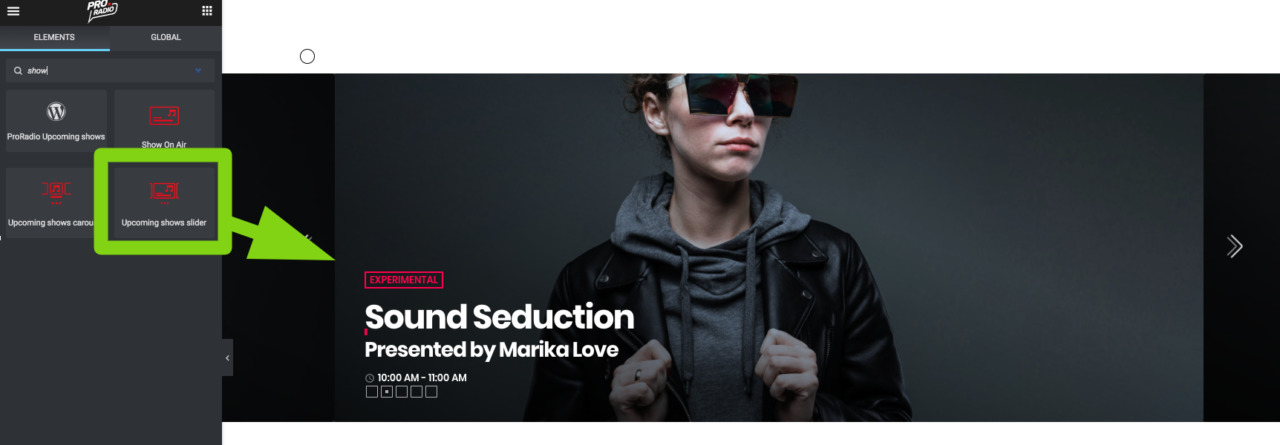
Etapa 3: adicione o "Slider dos próximos shows" à página
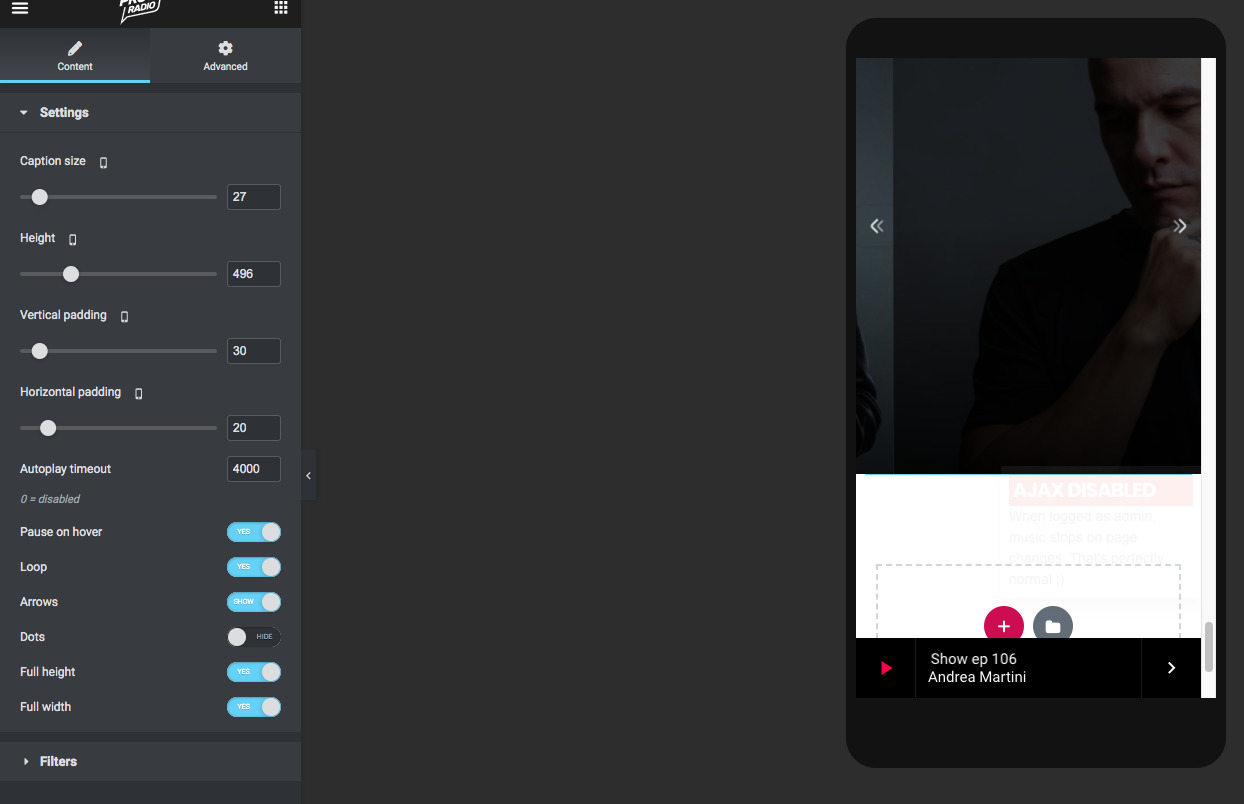
Etapa 4: personalize as configurações do controle deslizante. Lembre-se de alternar a janela de visualização para verificar a aparência e corrigir as configurações para outras resoluções, dependendo do seu design geral.
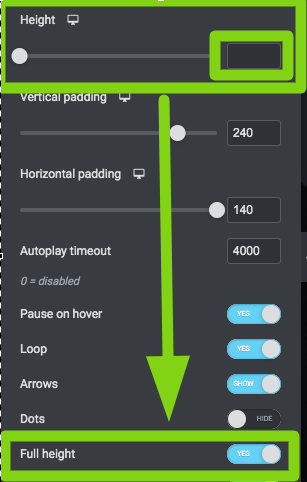
A opção de altura total só funciona se o parâmetro Altura estiver vazio.
O parâmetro "full-width" não altera a aparência do modelo padrão do Elementor de largura total (modelo do Page Visual Composer), pois já é permitido exibir na largura total.

Tempo limite de reprodução automática: tempo em milissegundos. Para desativar a reprodução automática, defina-a como 0.

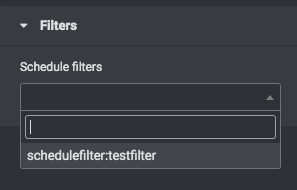
Etapa 5: para sites de várias rádios, abra a guia Filtros e selecione um "filtro de agendamento" para exibir apenas os agendamentos associados a essa categoria de filtro.< /p>

Esta resposta foi útil? 105 Utilizadores acharam útil (416 Votos)

Mais Popular

13. Programas de rádio e programação

Programas de rádioOs programas são tipos de postagem personalizados usados para compor uma...

13.5 Widget Elementor do show atual

Como adicionar o show atual a uma página: Etapa 1: no administrador do WordPress, edite a página...

13.6 Próximas mostras do widget Elementor do carrossel

Exibir um carrossel de shows Etapa 1: no administrador do WordPress, edite a página com o...

13.8 Widget de próximos shows

O "widget de próximos shows" pode ser usado tanto em uma página Elementor quanto em uma barra...

<p>Você pode colocar em qualquer barra lateral um widget mostrando o programa atual no ar.<strong> Este widget é adicionado pelo plug-in Pro.Radio Widgets fornecido com o tema.</strong></p> <p><strong>Etapa 1.</strong> em seu administrador do WordPress, vá para Aparência &gt; Widget</p> <p><a href="https://pro.radio/shop/manual/appearance-widgets.png"><img class="alignnone size-full wp-image-629" src="https://pro .radio/shop/manual/appearance-widgets.png" alt="" width="855" height="809" /></a><strong>Etapa 2.</strong> Arraste e solte o widget <strong >Prorádio no ar</strong></p> <p><a href="https://pro.radio/shop/manual/proradio-on-air-widget.png"><img class="alignnone size-full wp-image-633" src="https ://pro.radio/shop/manual/proradio-on-air-widget.png" alt="" width="1211" height="545" /></a></p> <p><strong>Etapa 3:</strong> opcionalmente defina <strong>parâmetros</strong> personalizados e lembre-se de clicar no botão <strong>Salvar</strong>.</p> <p><a href="https://pro.radio/shop/manual/shows-widgets.jpg"><img class="alignnone size-full wp-image-634" src="https://pro .radio/shop/manual/shows-widgets.jpg" alt="" width="407" height="876" /></a></p> <p>Para obter mais informações sobre a aparência e a localização das barras laterais, visite a seção <strong>Personalizações</strong> do manual.</p>

Você pode colocar em qualquer barra lateral um widget mostrando o programa atual no ar. Este...