


SideKick utiliza Wp Cron para activar el historial de canciones.
Esto no es un Cron Job adecuado, significa que sólo se activa cuando tienes el sitio web abierto.
Si quieres configurar un Cron Job adecuado, hay 2 opciones:
OPCIÓN 1 - CONFIGURAR UN CRONJOB ADECUADO
1) Añade esta línea en wp-config.php
define('DISABLE_WP_CRON', true);
2) Añade este cron a tu cpanel
*/* * * * * wget -q -O - 'https://COLOCA-AQUÍ-TU-URL-DEL-SITIO/wp-cron.php?doing_wp_cron' >/dev/null 2>&1
Por supuesto, reemplaza COLOCA-AQUÍ-TU-URL-DEL-SITIO con la URL real de tu sitio.
Los Cron Jobs forman parte del alojamiento, por lo que la forma de configurarlos o la interfaz puede variar según tu proveedor de alojamiento específico o el panel de alojamiento.
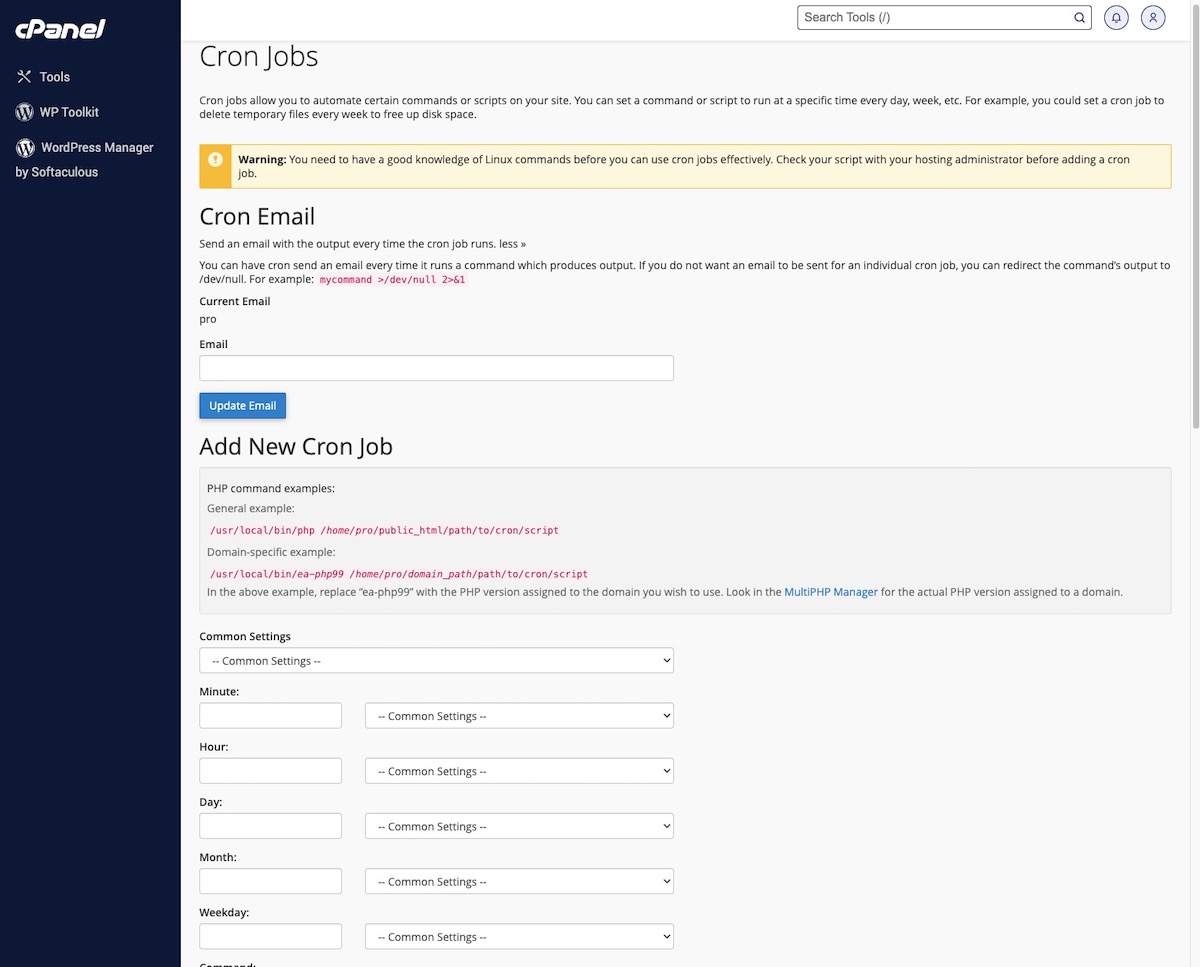
Con cPanel, generalmente puedes gestionar los Cron Jobs desde una interfaz dedicada.
- Busca los Cron Jobs en las Herramientas de búsqueda
- Añade el Cron a tu sitio web
- Comprueba si se está activando utilizando la herramienta de Depuración integrada de SideKick: se creará un registro cada vez que se ejecute el Cron
Si tienes diferentes paneles o software, es mejor solicitar más información a tu proveedor de alojamiento.
Ejemplo de interfaz cron:
OPCIÓN 2 - USA EASYCRON
Puedes utilizar EasyCron para crear un falso cronjob. Solo ve a
y configura un cron para abrir la página de inicio de tu sitio web cada minuto. Esto activará la ejecución de SideKick.
Ten en cuenta que este servicio incluye un número limitado de activadores gratuitos, por encima de esa cantidad, se requiere un pago.
OPCIÓN 4 - CRON PERSONALIZADO
Si ninguna de las soluciones anteriores funciona, o si WordPress elimina tu cron (puede pasar), existe un método alternativo.
Esto está disponible desde Pro Radio 9.0 y omitirá el Cron normal, usando un endpoint personalizado.
Aun así, la limitación de ejecución de Sidekick evitará llamadas extra y garantizará que solo se active en el intervalo de tiempo que hayas seleccionado.
Esto significa que si configuras el Cronjob cada minuto, pero la opción de Sidekick está configurada en 3 minutos, se ejecutará cada 3 minutos.
- Ve a la configuración de Sidekick y asegúrate de que Enable song history esté marcado, luego guarda
- Reemplaza tu URL en este comando
https://PUT-HERE-YOUR-SITE-URL/?sidekick-cron=1&sidekick-token=FtrmbBoooykOwU75yiD
- En tu navegador, abre la URL que acabas de crear
https://PUT-HERE-YOUR-SITE-URL/?sidekick-cron=1&sidekick-token=FtrmbBoooykOwU75yiD2
y revisa la salida - Ve a tu cPanel/plesk u otro panel que puedas tener con tu hosting
- Configura un nuevo Cronjob cada minuto:
wget -q -O - 'https://PUT-HERE-YOUR-SITE-URL/?sidekick-cron=1&sidekick-token=FtrmbBoooykOwU75yiD2' >/dev/null 2>&1
