


SideKick utilise Wp Cron pour déclencher l'historique des chansons.
Ce n'est pas un vrai Cron Job, cela signifie que cela se déclenche uniquement lorsque vous avez le site web ouvert.
Si vous souhaitez configurer un vrai Cron Job, il y a 2 options :
OPTION 1 - CONFIGURER UN VRAI CRONJOB
1) Ajoutez cette ligne dans wp-config.php
define('DISABLE_WP_CRON', true);
2) Ajoutez ce cron à votre cpanel
*/* * * * * wget -q -O - 'https://METTEZ-ICI-VOTRE-URL-DU-SITE/wp-cron.php?doing_wp_cron' >/dev/null 2>&1
Bien sûr, remplacez METTEZ-ICI-VOTRE-URL-DU-SITE par votre URL de site réelle.
Les Cron Jobs font partie de l'hébergement, donc la manière de les configurer ou l'interface peut varier en fonction de votre fournisseur d'hébergement spécifique ou du panneau d'hébergement.
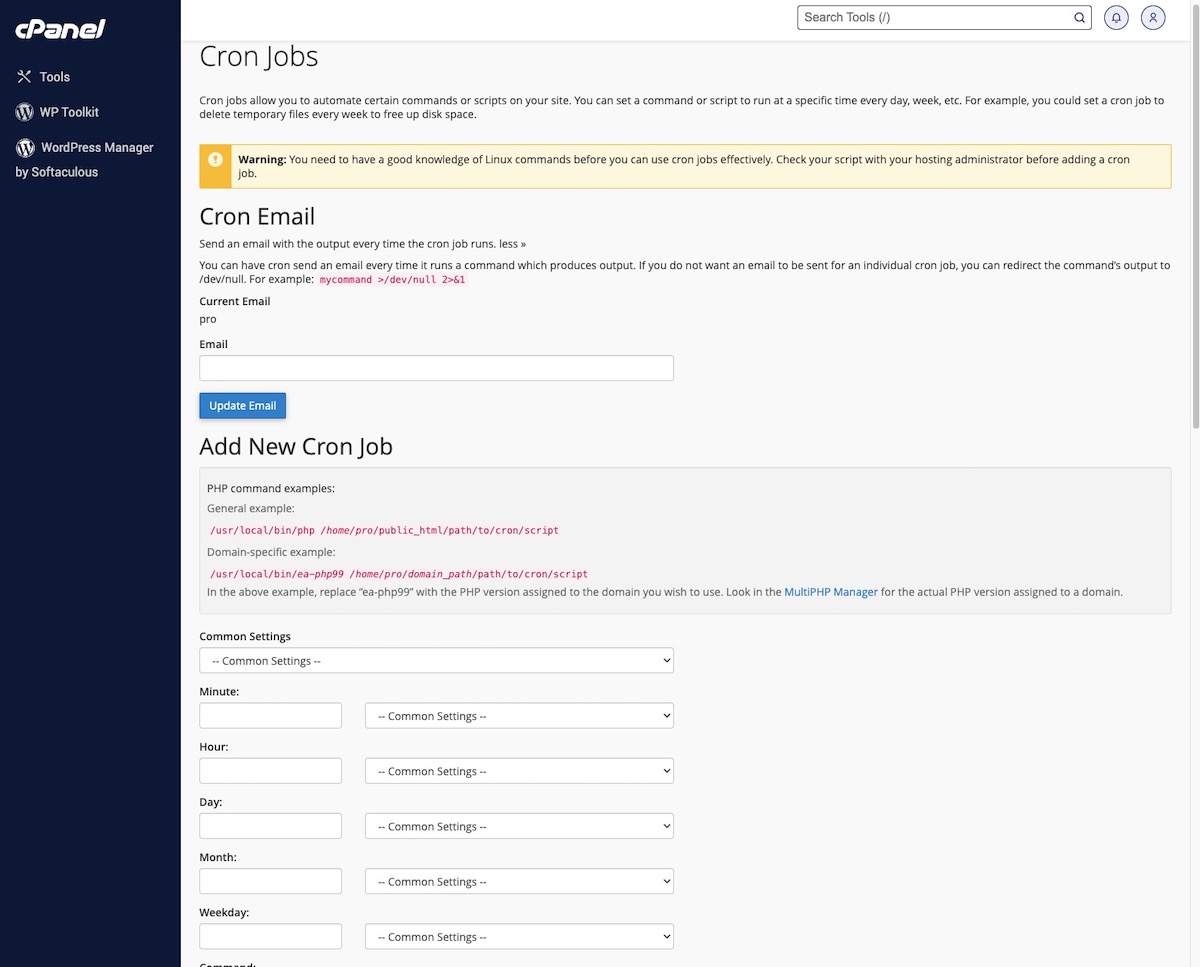
Avec cPanel, vous pouvez généralement gérer les Cron Jobs depuis une interface dédiée.
- Recherchez les Cron Jobs dans les Outils de recherche
- Ajoutez le Cron à votre site web
- Testez s'il se déclenche en utilisant l'outil de débogage intégré de SideKick : un journal sera créé à chaque fois que le Cron est exécuté
Si vous avez des panneaux ou des logiciels différents, il est préférable de demander plus d'informations à votre fournisseur d'hébergement.
Interface de cron en exemple :
OPTION 2 - UTILISER EASYCRON
Vous pouvez utiliser EasyCron pour créer un faux cronjob. Il suffit de vous rendre sur
et de configurer un cron pour ouvrir la page d'accueil de votre site web toutes les minutes. Cela déclenchera l'exécution de SideKick.
Veuillez noter que ce service inclut un nombre limité de déclencheurs gratuitement, au-delà de ce nombre, ils demandent des frais.
OPTION 4 - CRON PERSONNALISÉ
Si aucune des solutions ci-dessus ne fonctionne, ou si WordPress supprime votre cron (cela peut arriver), il existe une méthode alternative.
Ceci est disponible depuis Pro Radio 9.0 et contournera le Cron standard en utilisant un endpoint personnalisé.
Le mécanisme de limitation d’exécution de Sidekick empêchera quand même les appels supplémentaires et garantira qu’il ne se déclenche qu’à l’intervalle de temps que vous avez sélectionné.
Cela signifie que si vous définissez le Cronjob toutes les minutes, mais que l’option Sidekick est réglée sur 3 minutes, il s’exécutera toutes les 3 minutes.
- Allez dans vos réglages Sidekick et assurez-vous que Enable song history est coché, puis enregistrez
- Remplacez votre URL dans cette commande
https://PUT-HERE-YOUR-SITE-URL/?sidekick-cron=1&sidekick-token=FtrmbBoooykOwU75yiD
- Dans votre navigateur, ouvrez l’URL que vous venez de créer
https://PUT-HERE-YOUR-SITE-URL/?sidekick-cron=1&sidekick-token=FtrmbBoooykOwU75yiD2
et vérifiez la sortie - Allez dans votre cPanel/plesk ou dans tout autre panneau fourni par votre hébergeur
- Définissez un nouveau Cronjob chaque minute :
wget -q -O - 'https://PUT-HERE-YOUR-SITE-URL/?sidekick-cron=1&sidekick-token=FtrmbBoooykOwU75yiD2' >/dev/null 2>&1
