Om een podcast-raster aan je pagina toe te voegen, sleep je eenvoudig de podcast-rastertemplate naar de pagina.
Queryparameters
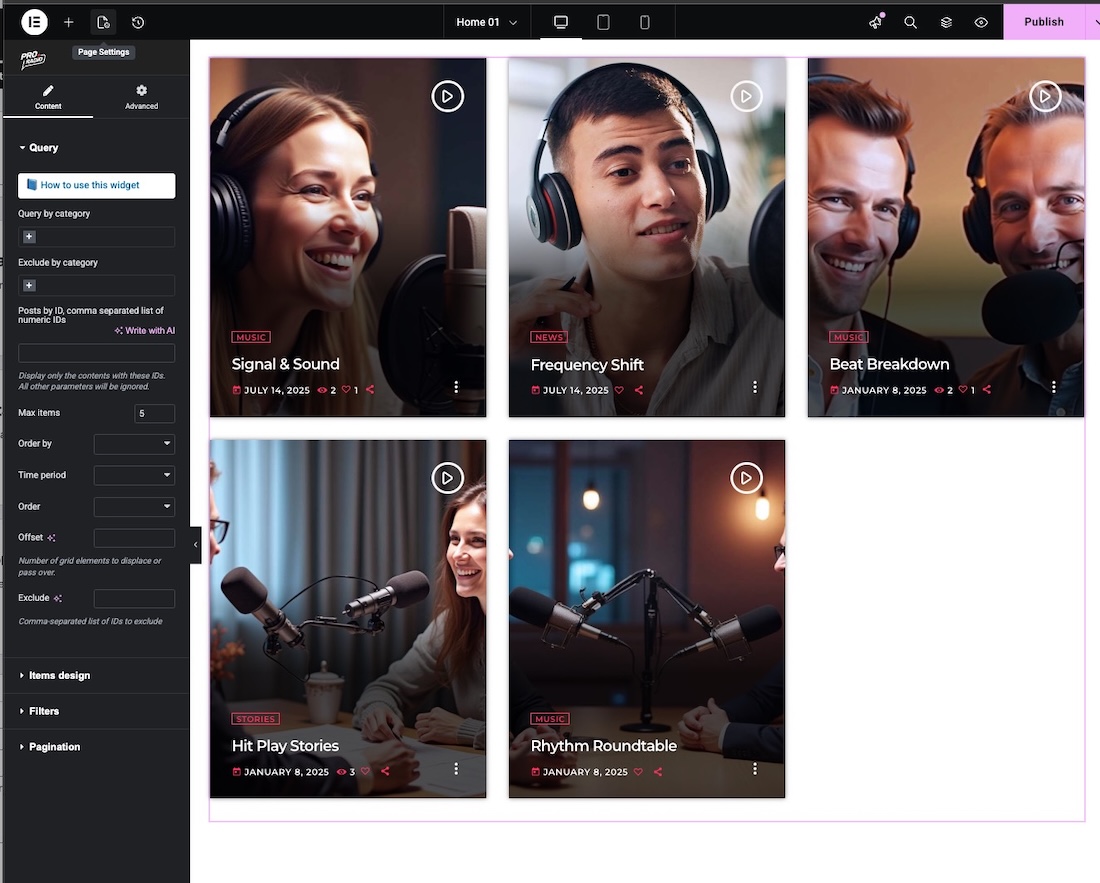
- Categoriefilters: je kunt één of meerdere categorieën selecteren om weer te geven. Podcasts kunnen worden gefilterd op Podcast Categories of op Podcast Series
- Uitsluiten: gebruik deze parameter om één of meerdere categorieën niet in deze widget te tonen
- Berichten op ID: voeg het numerieke ID toe van de specifieke berichten die je wilt weergeven
- Max. items: het initiële aantal berichten om weer te geven. We raden aan een veelvoud te gebruiken van de parameter items per rij, beschikbaar in de sectie Item Design van de widget.
Itemontwerp
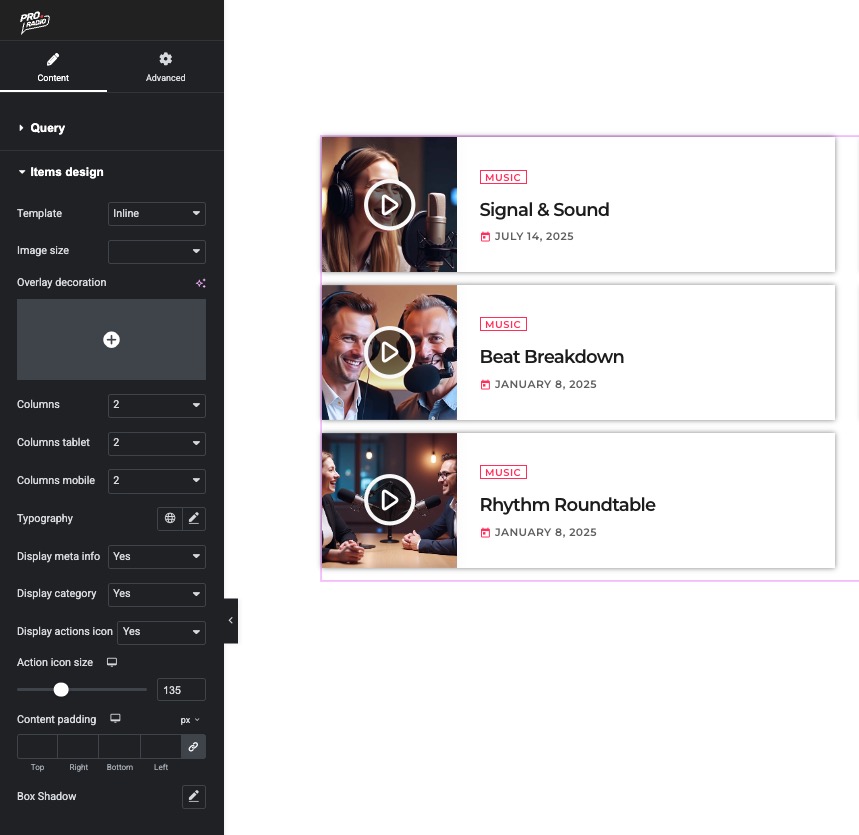
- Template: er zijn 3 templates voor podcasts: default (de kaart), Small (bedoeld om kleinere, vierkante podcastkaarten weer te geven) en inline, perfect om lijsten te maken.
- Afbeeldingsgrootte: wijzigt de grootte en verhouding van de uitgelichte afbeelding die in de items wordt geladen
- Overlay-decoratie: upload een PNG met transparante achtergrond om een grafische decoratie bovenop de kaarten te tonen en je widget te stylen
- Kolommen: wijzig het aantal items per rij
- Typografie: klik op het potlood om lettertypefamilie, grootte en meer te stylen
- Weergave van meta-informatie, categorie en actie-iconen
- Actie-icoongrootte: wijzig de grootte van Play
- Content padding: voeg ruimte toe rond het tekstgedeelte
Je kunt het uiterlijk aanpassen van het Hover effect en het kaartontwerp via Appearance > Customize. Bekijk het hoofdstuk Customizations voor meer details.
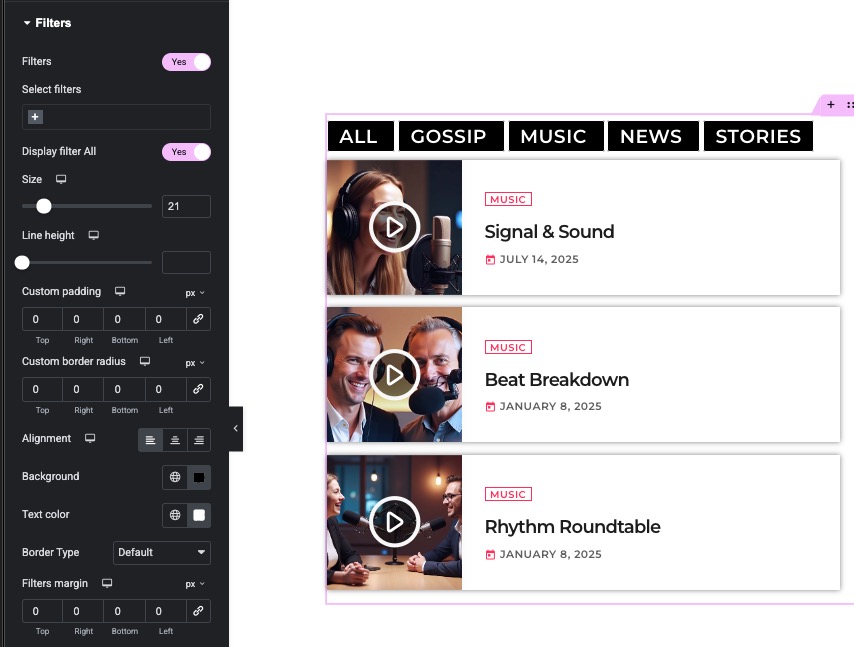
Filters
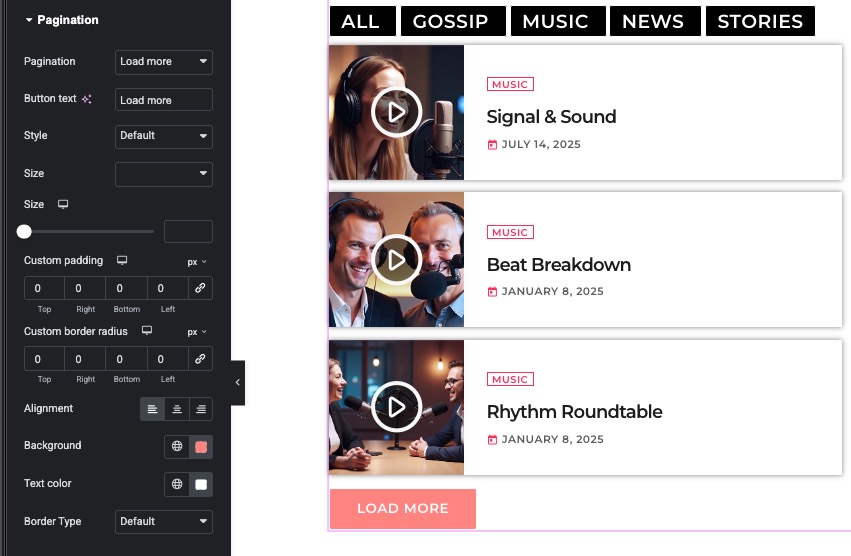
Je kunt een lijst met filters boven het raster weergeven; deze haalt dynamisch podcasts uit die categorie.
Paginering
Voeg een knop onder het podcast-raster toe om meer berichten te laden. Er zijn verschillende stijlen beschikbaar.