Para añadir una cuadrícula de podcast a tu página, simplemente arrastra y suelta la plantilla de cuadrícula podcast en la página.
Parámetros de consulta
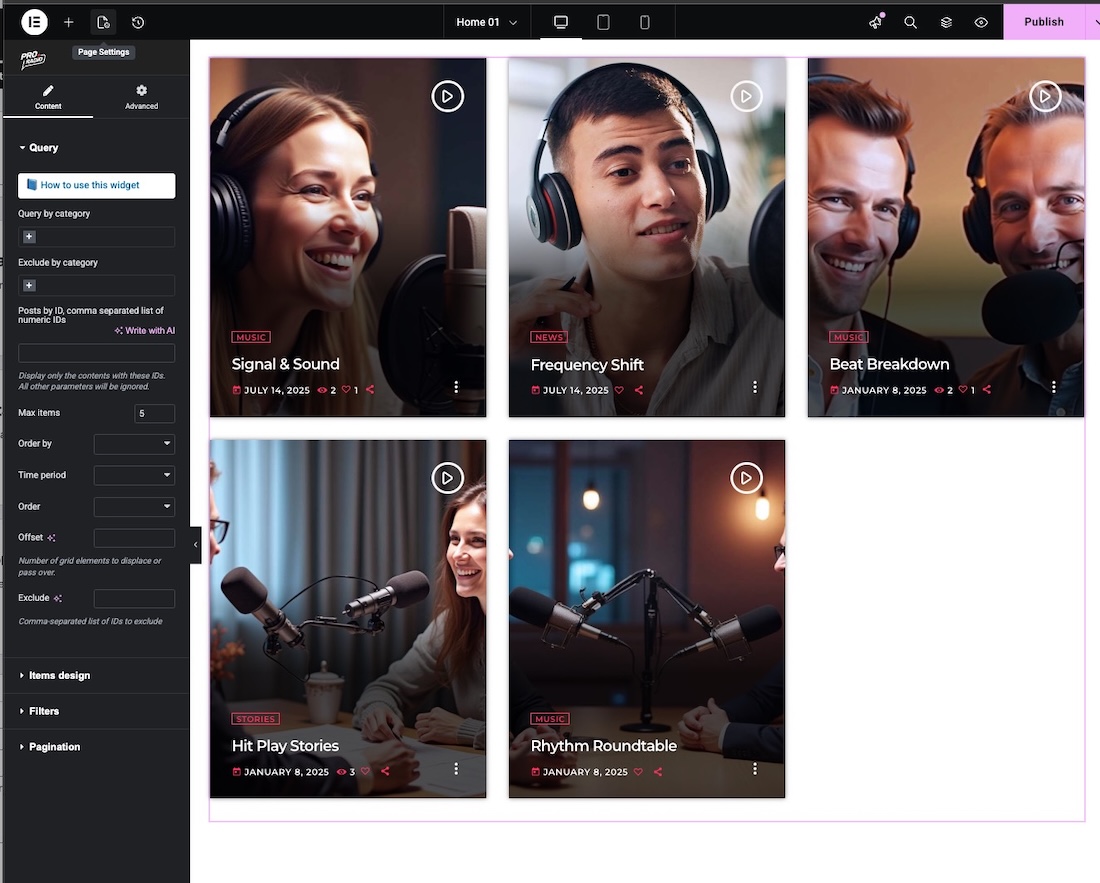
- Filtros de categoría: puedes seleccionar una o más categorías para mostrar. Los podcasts se pueden filtrar por Podcast Categories o por Podcast Series
- Excluir: usa este parámetro para no mostrar una o más categorías en este widget
- Entradas por ID: añade el ID numérico de las entradas específicas a mostrar
- Máx. elementos: la cantidad inicial de entradas a mostrar. Recomendamos usar un múltiplo del parámetro de elementos por fila, disponible en la sección Item Design del widget.
Diseño de los elementos
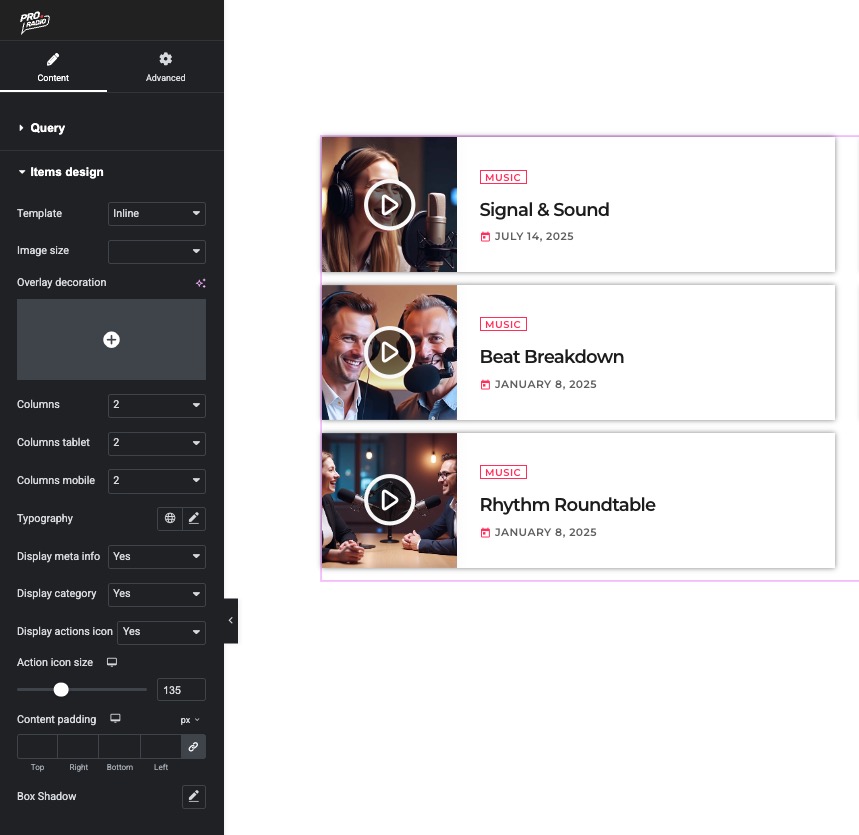
- Template: hay 3 plantillas para podcasts: default (la tarjeta), Small (pensada para mostrar tarjetas de podcast más pequeñas y cuadradas) e inline, perfecta para crear listas.
- Tamaño de imagen: cambia el tamaño y la proporción de la imagen destacada cargada en los elementos
- Decoración overlay: sube un PNG con fondo transparente para mostrar una decoración gráfica sobre las tarjetas y dar estilo al widget
- Columns: cambia los elementos por fila
- Tipografía: haz clic en el lápiz para ajustar familia de fuente, tamaño y más
- Mostrar metadatos, categoría e iconos de acción
- Tamaño de iconos de acción: cambia el tamaño del Play
- Relleno del contenido: añade espacio alrededor del área de texto
Puedes personalizar la apariencia del Hover effect y el diseño de las tarjetas desde Appearance > Customize. Consulta el capítulo Customizations para más detalles.
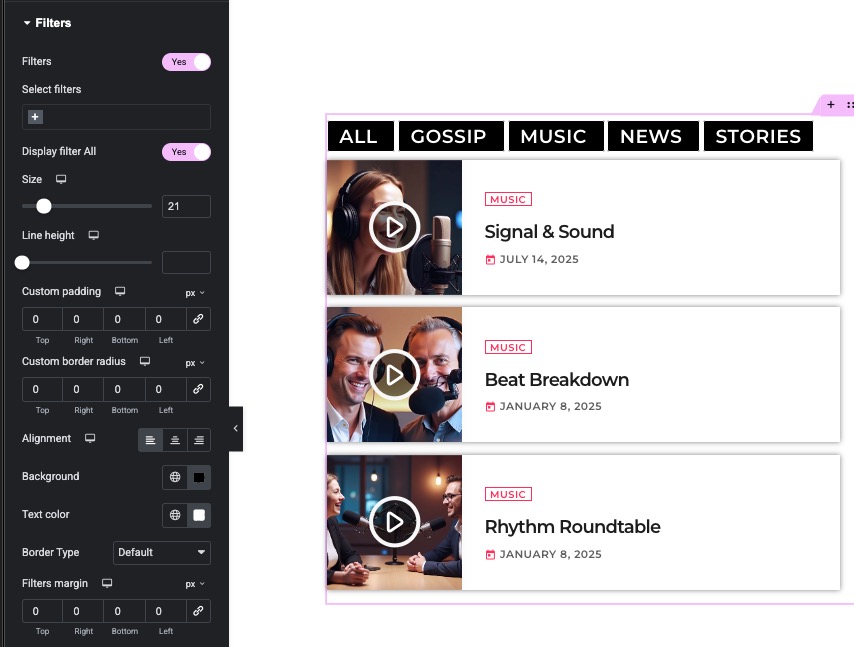
Filtros
Puedes mostrar una lista de filtros encima de la cuadrícula; esto extraerá dinámicamente podcasts de esa categoría.
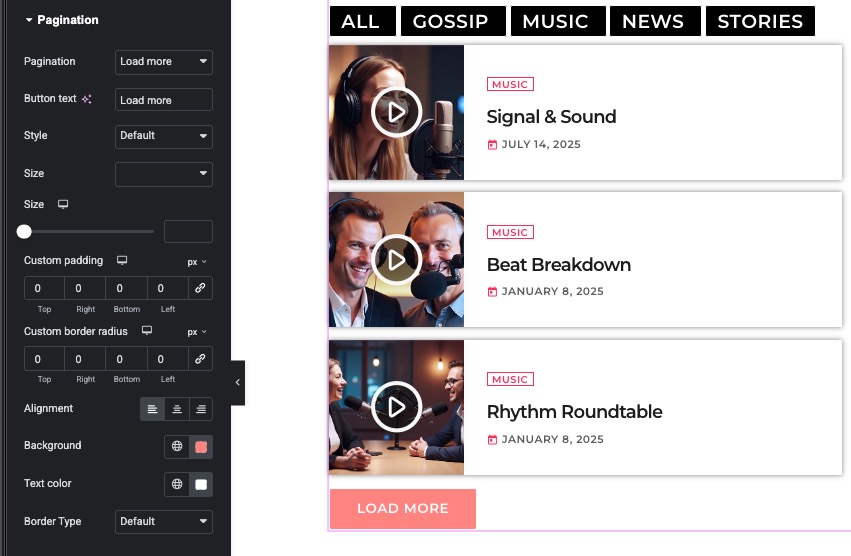
Paginación
Añade un botón debajo de la cuadrícula de podcast para cargar más entradas. Hay varios estilos disponibles.