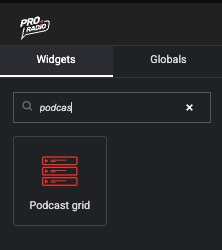
Pour ajouter une grille de podcast à votre page, faites simplement un glisser-déposer du modèle de grille podcast sur la page.
Paramètres de requête
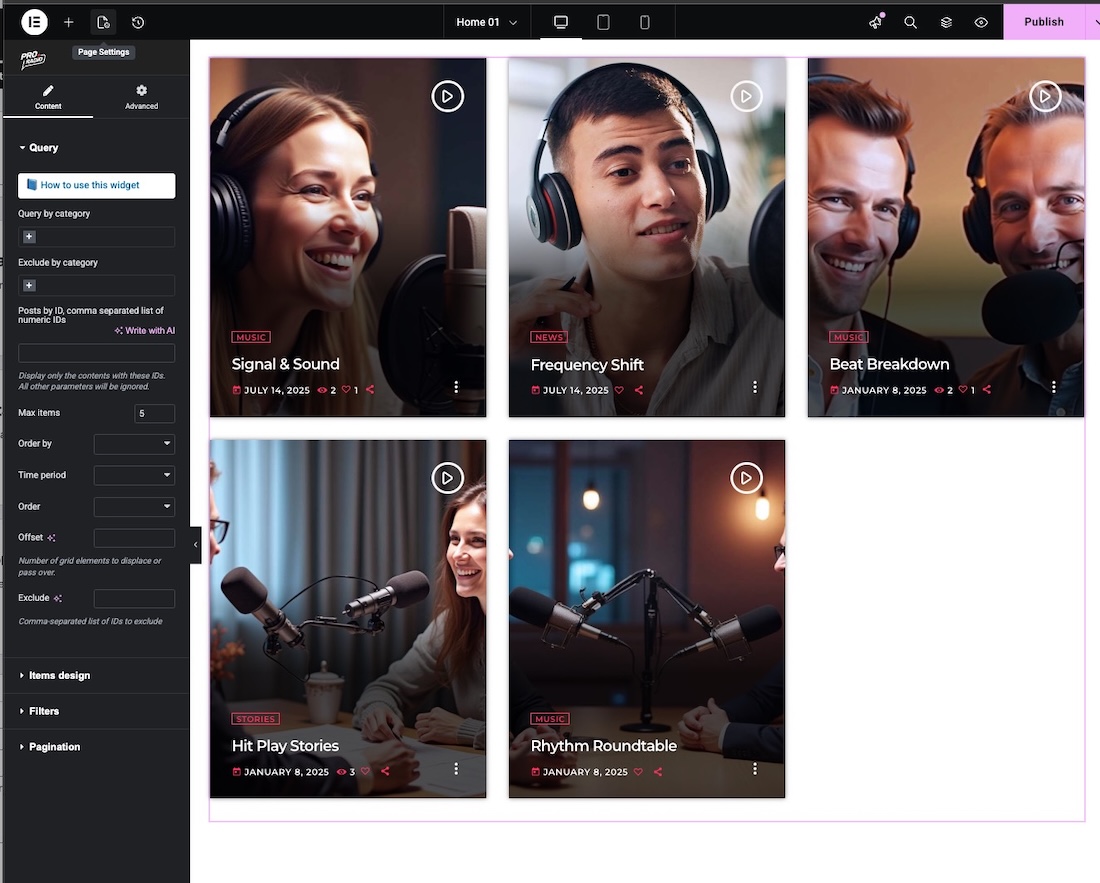
- Filtres de catégories : vous pouvez sélectionner une ou plusieurs catégories à afficher. Les podcasts peuvent être filtrés par Podcast Categories ou par Podcast Series
- Exclure : utilisez ce paramètre pour ne pas afficher une ou plusieurs catégories dans ce widget
- Articles par ID : ajoutez l’ID numérique des articles spécifiques à afficher
- Nombre max. d’éléments : le nombre initial d’articles à afficher. Nous recommandons d’utiliser un multiple du paramètre d’éléments par ligne, disponible dans la section Item Design du widget.
Design des éléments
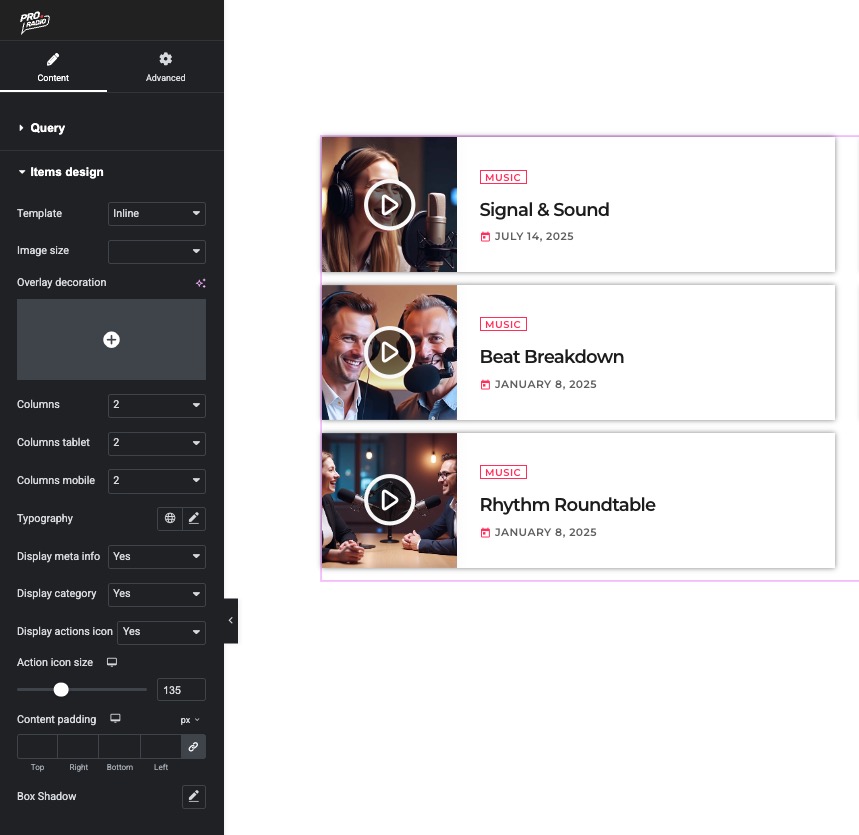
- Template: il existe 3 templates pour les podcasts : default (la carte), Small (conçu pour afficher des cartes de podcast plus petites et carrées) et inline, parfait pour créer des listes.
- Taille de l’image : modifie la taille et la proportion de l’image mise en avant chargée dans les éléments
- Décoration en overlay : téléversez un PNG avec arrière-plan transparent pour afficher une décoration graphique au-dessus des cartes et styliser votre widget
- Colonnes : modifiez le nombre d’éléments par ligne
- Typographie : cliquez sur le crayon pour styliser la police, la taille et plus
- Afficher les méta-infos, la catégorie et les icônes d’action
- Taille des icônes d’action : modifiez la taille du bouton Play
- Marge interne du contenu : ajoutez de l’espace autour de la zone de texte
Vous pouvez personnaliser l’apparence de l’effet Hover et du design des cartes depuis Appearance > Customize. Veuillez consulter le chapitre Customizations pour plus de détails.
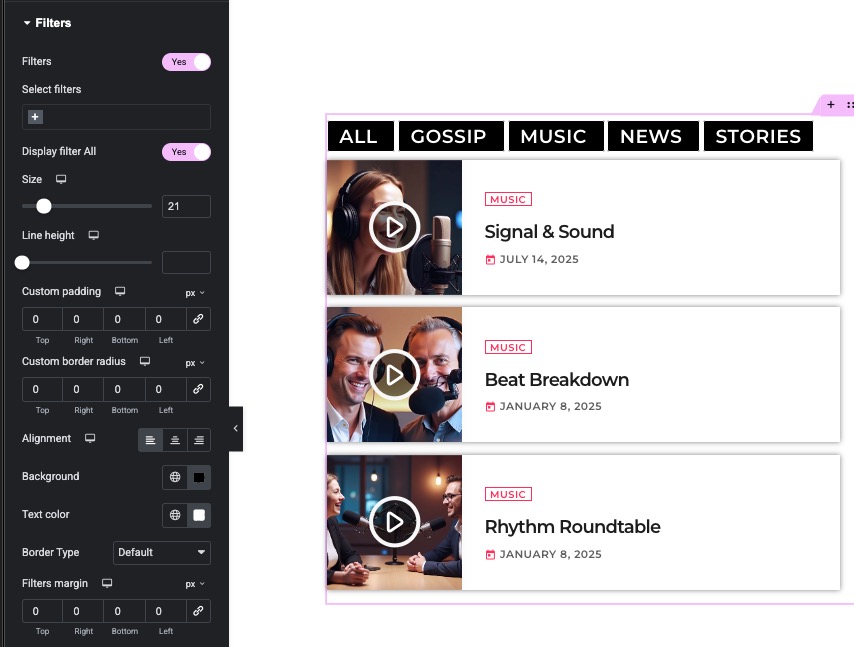
Filtres
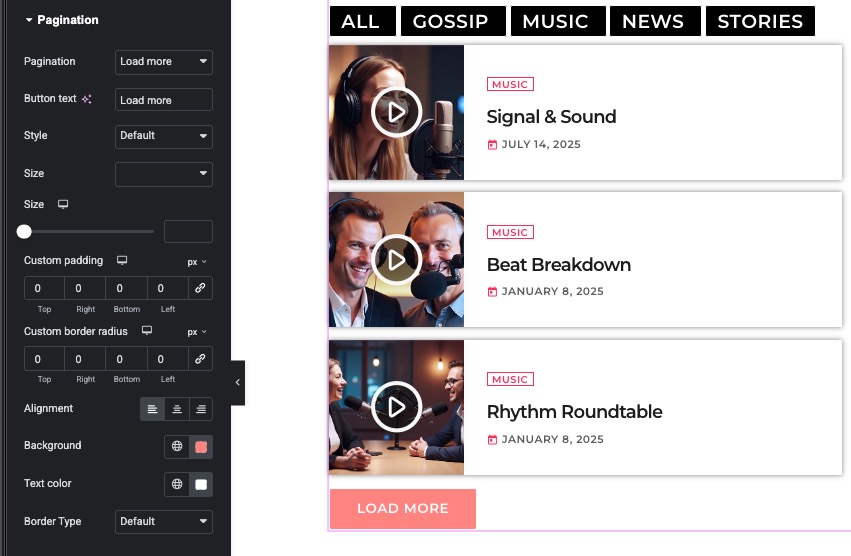
Vous pouvez afficher une liste de filtres au-dessus de la grille ; cela extrait dynamiquement les podcasts de cette catégorie.
Pagination
Ajoutez un bouton sous la grille de podcasts pour charger plus d’articles. Plusieurs styles sont disponibles.