Um ein podcast-Raster zu deiner Seite hinzuzufügen, ziehe einfach die podcast-Rastervorlage per Drag & Drop auf die Seite.
Abfrageparameter
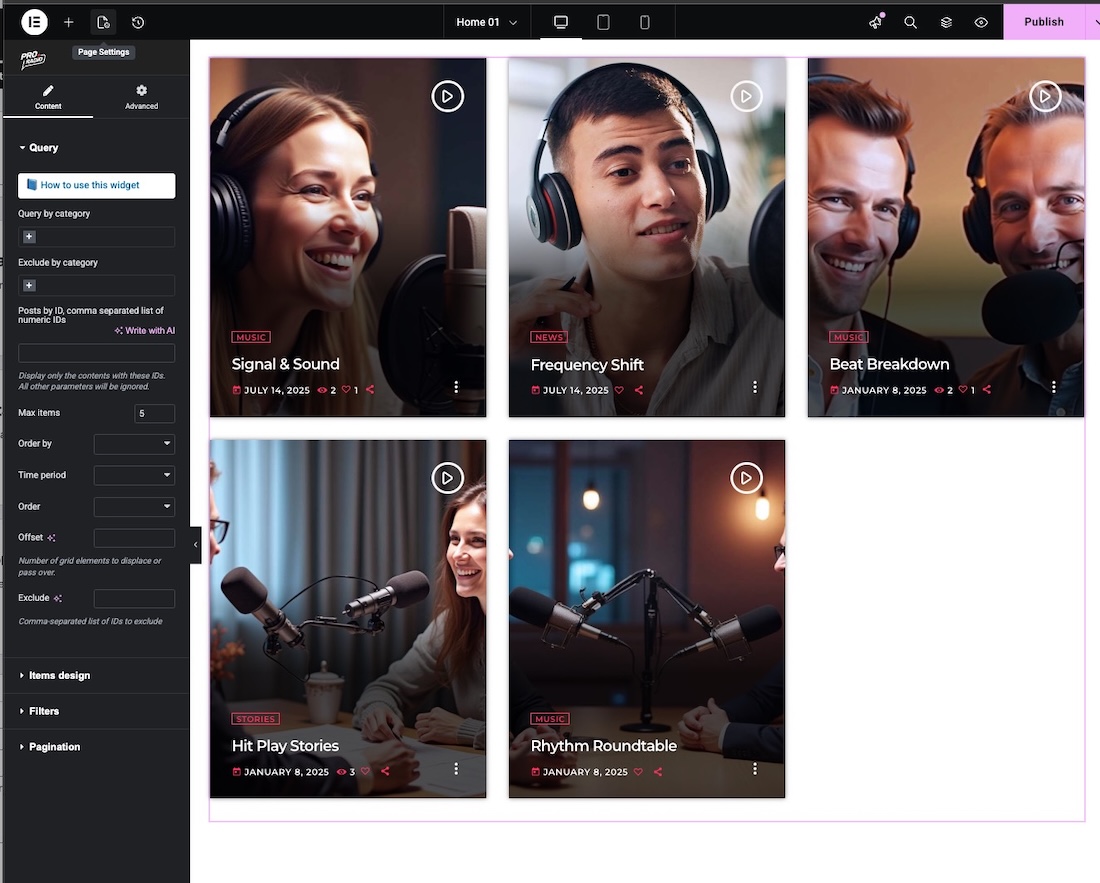
- Kategoriefilter: Du kannst eine oder mehrere Kategorien zur Anzeige auswählen. Podcasts können nach Podcast Categories oder nach Podcast Series gefiltert werden
- Ausschließen: Verwende diesen Parameter, um eine oder mehrere Kategorien in diesem Widget nicht anzuzeigen
- Beiträge nach ID: Füge die numerische ID der spezifischen Beiträge hinzu, die angezeigt werden sollen
- Max. Elemente: die anfängliche Anzahl der anzuzeigenden Beiträge. Wir empfehlen, ein Vielfaches des Parameters „Items pro Zeile“ zu verwenden, der im Abschnitt Item Design des Widgets verfügbar ist.
Element-Design
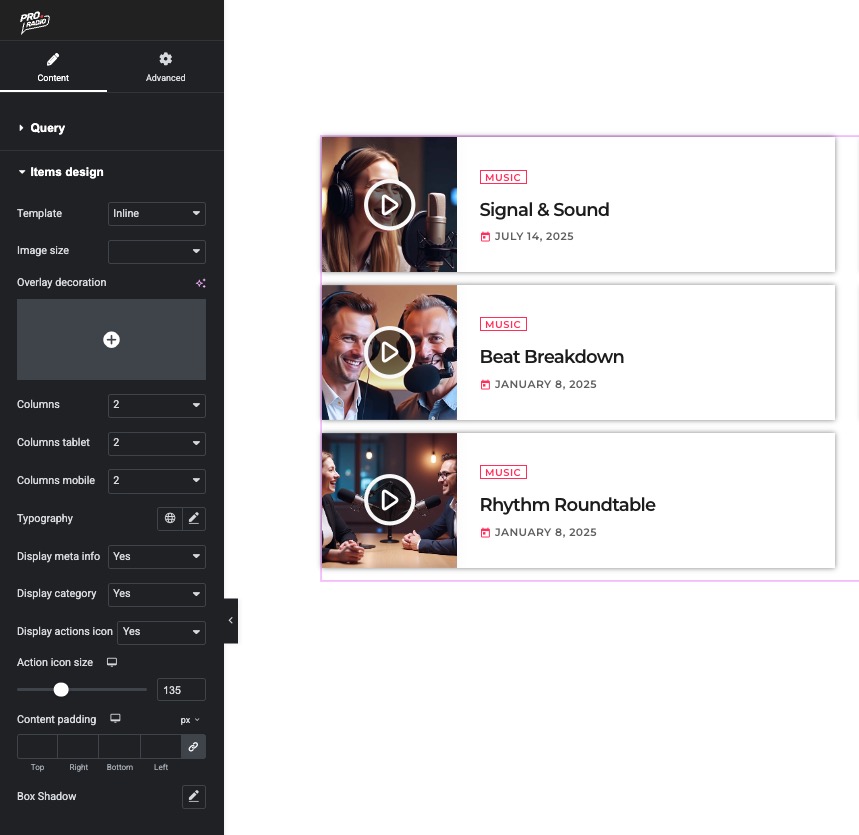
- Template: es gibt 3 Templates für Podcasts: default (die Karte), Small (gedacht für kleinere, quadratische Podcast-Karten) und inline, perfekt um Listen zu erstellen.
- Bildgröße: ändert die Größe und Proportion des Beitragsbildes, das in den Elementen geladen wird
- Overlay-Dekoration: lade ein PNG mit transparentem Hintergrund hoch, um eine grafische Dekoration über den Karten anzuzeigen und dein Widget zu stylen
- Spalten: ändere die Anzahl der Elemente pro Zeile
- Typografie: klicke auf den Stift, um Schriftfamilie, Größe und mehr zu gestalten
- Anzeige von Metainfos, Kategorie und Aktions-Icons
- Größe der Aktions-Icons: ändere die Größe von Play
- Innenabstand des Inhalts: füge Abstand um den Textbereich hinzu
Du kannst das Erscheinungsbild anpassen von dem Hover effect und dem Kartendesign unter Appearance > Customize. Weitere Details findest du im Kapitel Customizations.
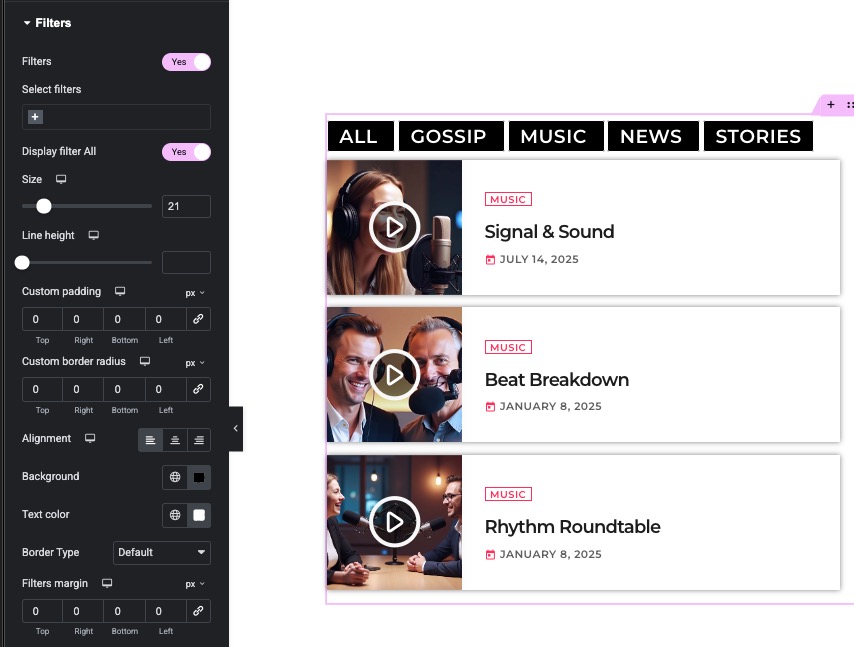
Filter
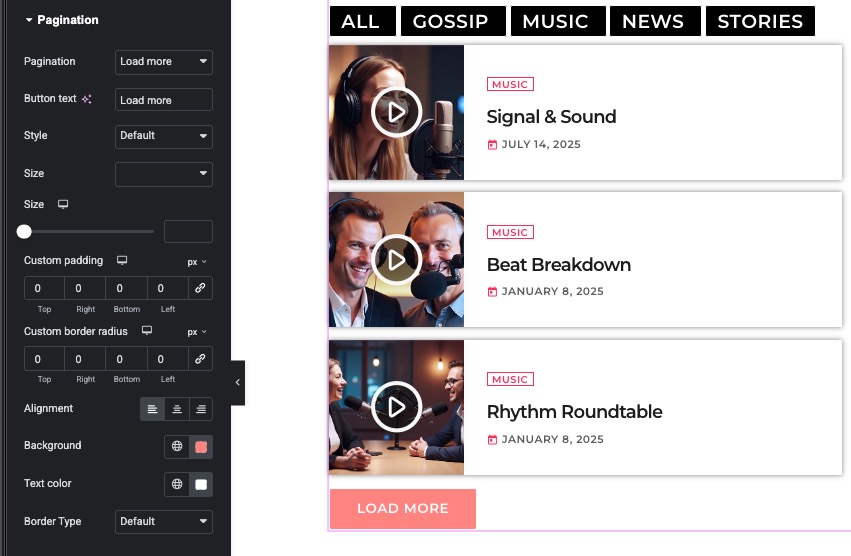
Du kannst eine Filterliste über dem Raster anzeigen; diese extrahiert dynamisch Podcasts aus dieser Kategorie.
Paginierung
Füge unter dem Podcast-Raster eine Schaltfläche hinzu, um weitere Beiträge zu laden. Es sind mehrere Stile verfügbar.