Per aggiungere una griglia podcast alla tua pagina, trascina semplicemente il template della griglia podcast nella pagina.
Parametri di query
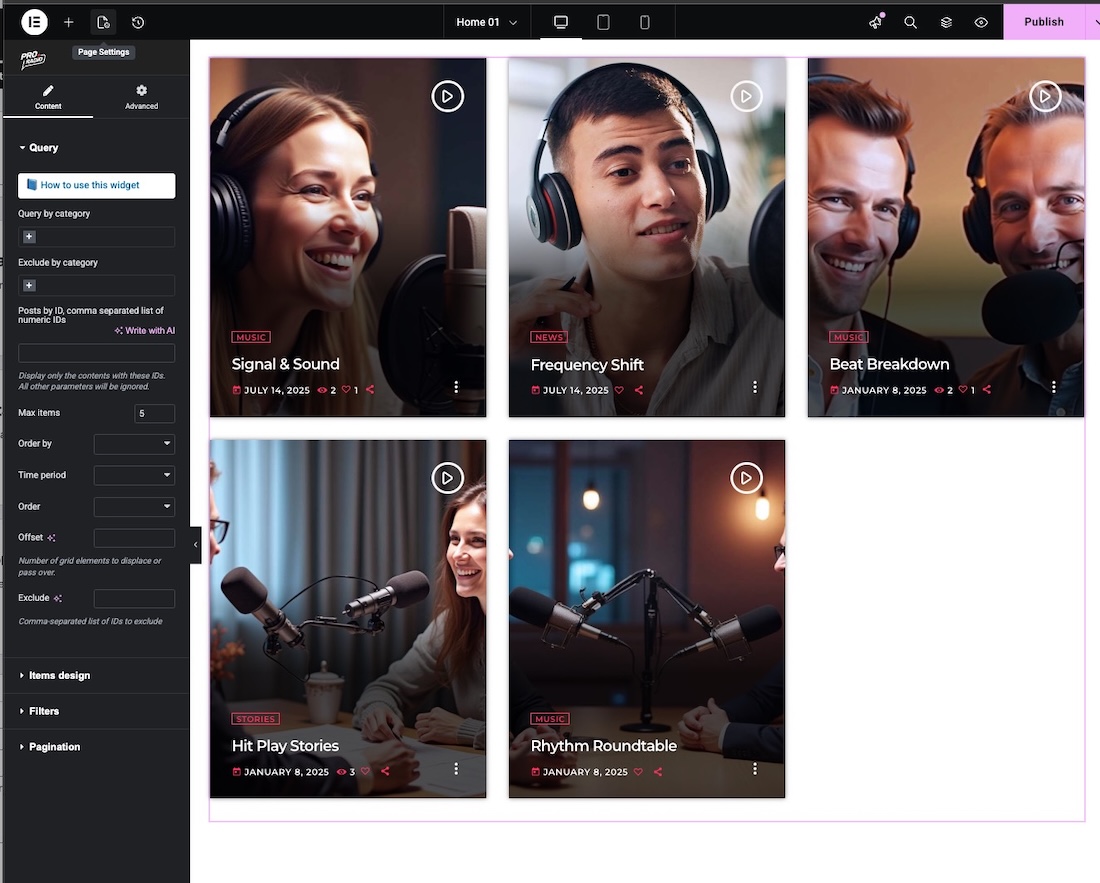
- Filtri di categoria: puoi selezionare una o più categorie da visualizzare. I podcast possono essere filtrati per Podcast Categories o per Podcast Series
- Escludi: usa questo parametro per non mostrare una o più categorie in questo widget
- Post per ID: aggiungi l’ID numerico dei post specifici da visualizzare
- Max items: la quantità iniziale di post da visualizzare. Consigliamo di usare un multiplo del parametro “items per row”, disponibile nella sezione Item Design del widget.
Design degli elementi
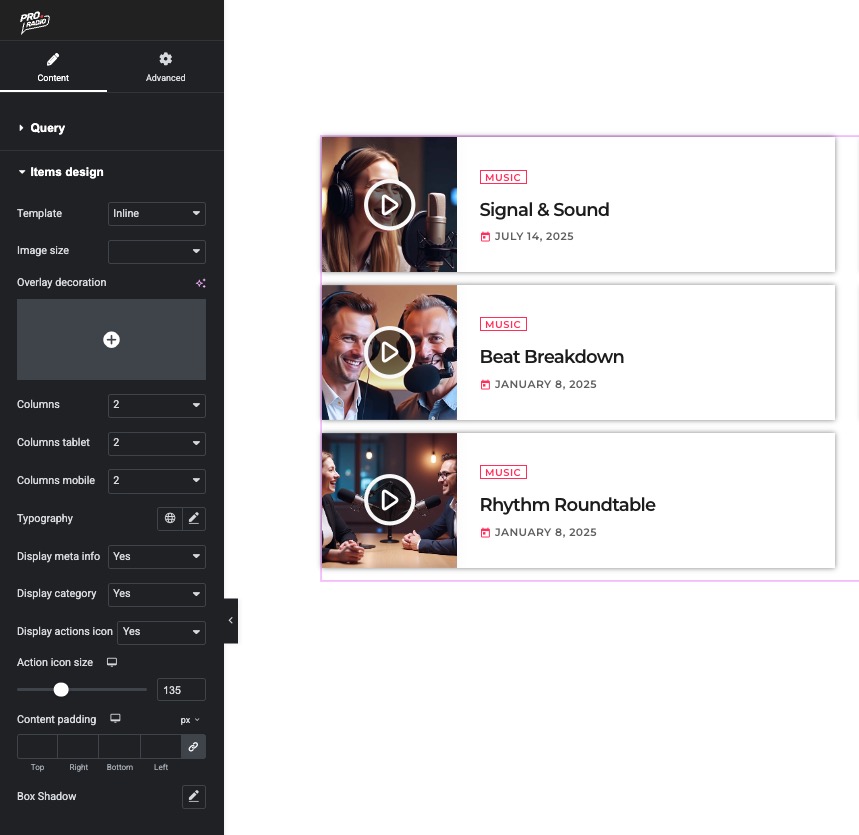
- Template: ci sono 3 template per i podcast: default (la card), Small (pensato per mostrare card podcast più piccole e quadrate) e inline, perfetto per creare liste.
- Dimensione immagine: cambia la dimensione e la proporzione dell’immagine in evidenza caricata negli elementi
- Decorazione overlay: carica un PNG con sfondo trasparente per mostrare una decorazione grafica sopra le card e stilizzare il widget
- Columns: cambia gli elementi per riga
- Tipografia: clicca la matita per stilizzare famiglia font, dimensione e altro
- Mostra meta info, categoria e icone azione
- Dimensione icone azione: cambia la dimensione del Play
- Padding contenuto: aggiungi spazio attorno all’area testo
Puoi personalizzare l’aspetto del Hover effect e del design delle card da Appearance > Customize. Consulta il capitolo Customizations per maggiori dettagli.
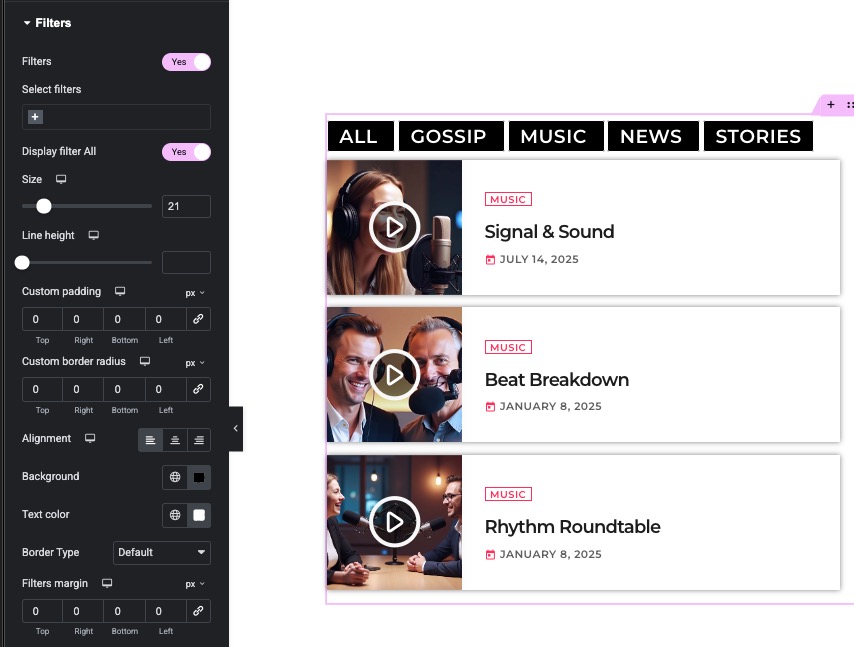
Filtri
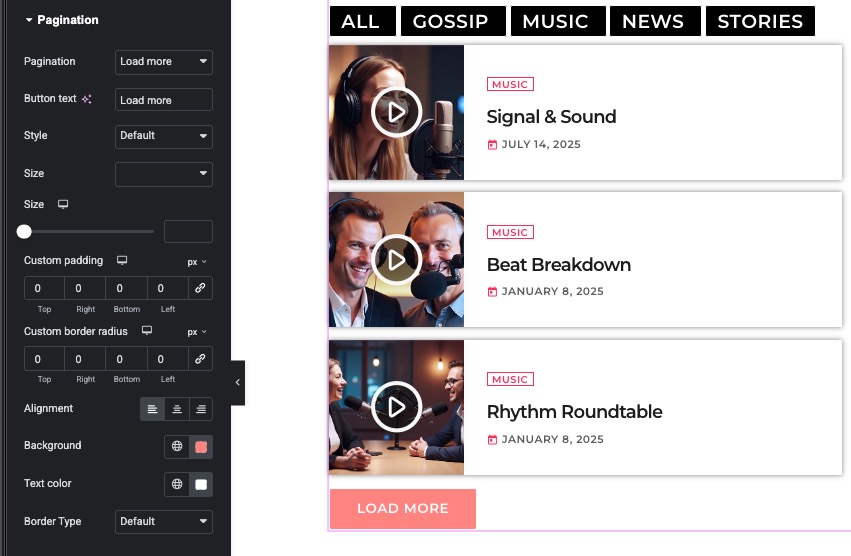
Puoi mostrare una lista di filtri sopra la griglia; questo estrarrà dinamicamente i podcast sotto quella categoria.
Paginazione
Aggiungi un pulsante sotto la griglia podcast per caricare più post. Sono disponibili diversi stili.