


Was dieses Tool macht
Diese Wartungsfunktion hilft dir, Speicherplatz freizugeben, indem alte Tracks aus der Datenbank entfernt werden – zusammen mit den zugehörigen lokalen Mediendateien (Coverbilder und MP3-Preview/Sample-Dateien), sofern sie dafür infrage kommen.
Bevor du startest
- Erstelle ein vollständiges Site-Backup. Dies ist eine destruktive Aktion.
- Beachte: Wenn eine Seite, ein Widget oder ein Template dieselben Coverbilder oder MP3-Preview-Dateien verwendet, können diese Ressourcen nach dem Löschen fehlen (404-Fehler).
- Wenn ein Song in einer Chart-Tracklist verwendet wird, wird er nicht gelöscht, damit Bilder und Musik-Samples nicht fehlen
Wichtige Regeln zur Entscheidung, was gelöscht werden kann
- Speicherdatum: Es werden nur Tracks berücksichtigt, die vor dem von dir gewählten Stichtag gespeichert wurden.
- Sicherheit der letzten Wiedergabe: Wenn ein Track vor dem Stichtag gespeichert wurde, aber kürzlich (nach dem Stichtag) abgespielt wurde, wird er NICHT gelöscht.
- Chart-Schutz: Coverbilder und MP3-Preview/Sample-Dateien, auf die irgendein Chart verweist, werden NICHT gelöscht. Tracks, die mit solchen in Charts verwendeten Medien verknüpft sind, werden übersprungen.
Sidekick Premium oder Pro Radio Plus erforderlich
Dies ist eine erweiterte Funktion. Sie erfordert eine Premium-Sidekick-Lizenz (mehr Infos) oder Pro Radio Plus (mehr Infos)
Schritt-für-Schritt Ablauf
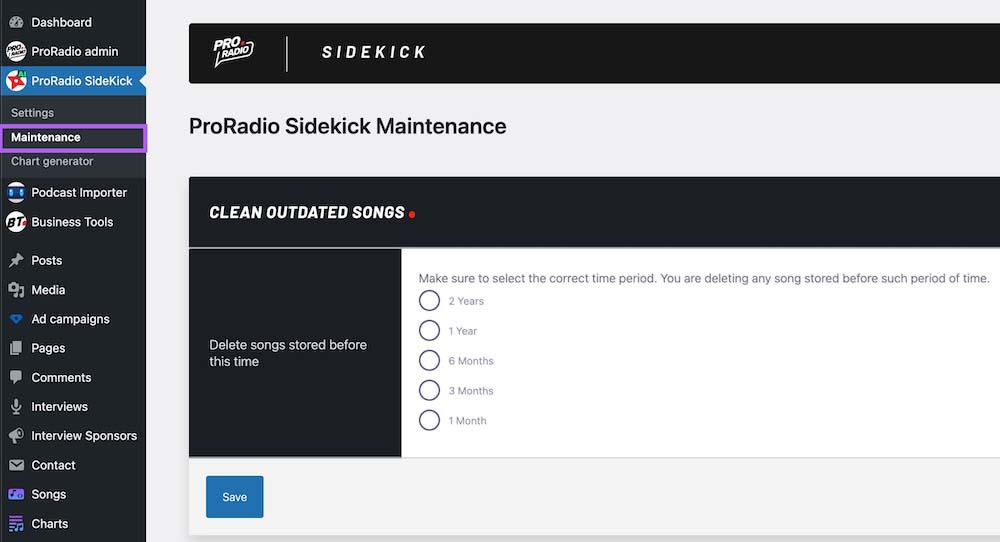
- Wähle den Zeitraum (Beispiel: 6 Monate, 1 Jahr, 2 Jahre).
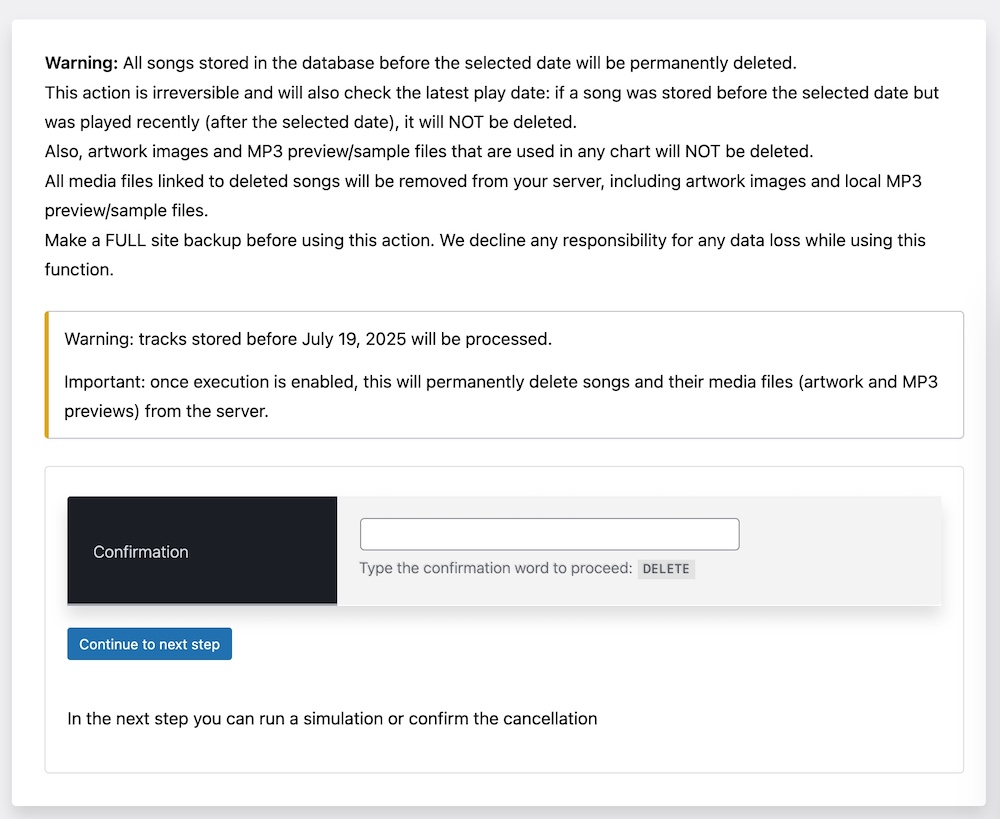
- Klicke, um fortzufahren. Du siehst einen Warnbildschirm.
- Gib DELETE in das Bestätigungsfeld ein.
- Klicke auf Continue, um zum finalen Kontrollbildschirm zu gelangen (das ist der zweite Schritt).
- Verwende einen der verfügbaren Buttons:
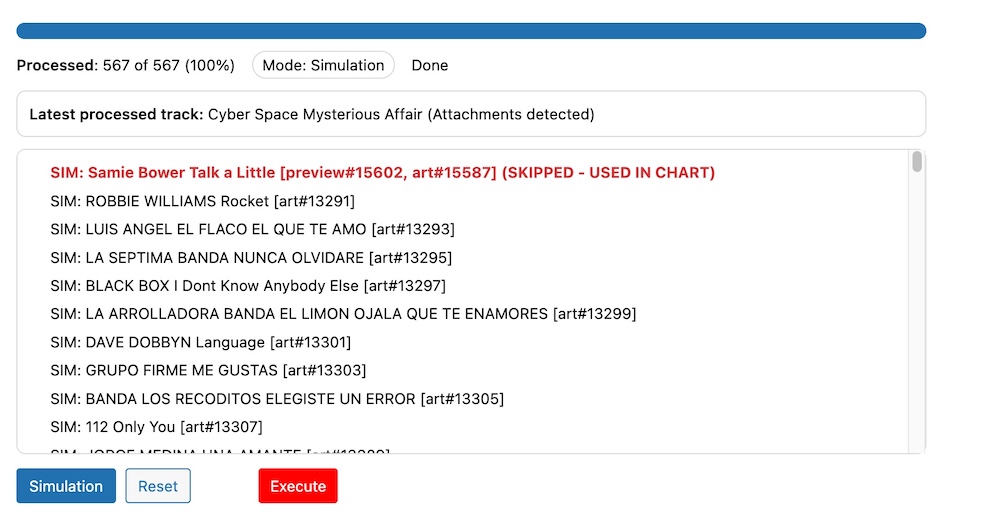
- Simulation: führt einen sicheren Test aus und zeigt, was verarbeitet würde.
- Execute: löscht dauerhaft berechtigte Tracks und Medien.
- Reset: löscht die Simulation/Ausführungs-Markierungen, damit du erneut testen kannst.
Im zweiten Schritt kannst du den ausgewählten Zeitraum überprüfen und musst "DELETE" eingeben, um fortzufahren. Dadurch wird sichergestellt, dass du freiwillig mit dem ausgewählten Zeitintervall fortfährst. Dieser Schritt nimmt jedoch keine Änderungen an deinen Daten vor. Es ist nur ein Bestätigungsschritt.
Simulation vs Execute
- Simulation wird zuerst empfohlen. Damit kannst du Ergebnisse prüfen, ohne Inhalte zu löschen.
- Execute zeigt vor dem Start noch ein letztes Bestätigungs-Popup an.
- Während der Simulation erscheint jeder geschützte Track (kürzlich abgespielt oder in einem Chart verwendet) im Log als SKIPPED - USED IN CHART (oder ähnlich).
Was während Execute gelöscht wird
- Berechtigte Track-Posts (Custom Post Type: proradio-songs)
- Zugehörige Medienanhänge (wenn als Media-IDs gespeichert):
- Anhang-ID des Coverbilds in prsidekick_art_id
- Anhang-ID der MP3-Preview/Sample-Datei in prsidekick_preview
- Zugehörige Track-Metadaten, die mit diesen Media-Links verbunden sind
Was NICHT gelöscht wird
- Tracks, die kürzlich abgespielt wurden (basierend auf prsidekick_latest_playdate)
- Coverbilder und MP3-Preview/Sample-Dateien, auf die irgendeine Chart-Tracklist verweist
Haftungsausschluss
Das Löschen ist endgültig. Gelöschte Tracks und Mediendateien können von Pro Radio Sidekick nicht wiederhergestellt werden. Wenn du mit Execute fortfährst, bestätigst du, dass du ein gültiges Backup hast und die Konsequenzen des Löschens von Datenbankeinträgen und Mediendateien verstehst.
Wichtig: Sidekick erfasst das “Datum der letzten Wiedergabe” seit dem 17. Juli 2025 (Version 7.7). Wenn du Sidekick oder Pro Radio danach aktualisiert hast, werden alle Songs, die nach dem 17. Juli 2025 abgespielt wurden, aber noch kein gespeichertes Datum der letzten Wiedergabe haben, als “nie abgespielt” behandelt und können während der Wartungsbereinigung gelöscht werden.
